
















你有没有想过,当你沉浸在NVIDIA显卡带来的极致游戏体验中时,如何将这份快乐永久地记录下来呢?没错,就是录制视频!那么,问题来了,NVIDIA录制视频在哪里呢?别急,让我带你一探究竟!
一、NVIDIA GeForce Experience:你的游戏录制助手
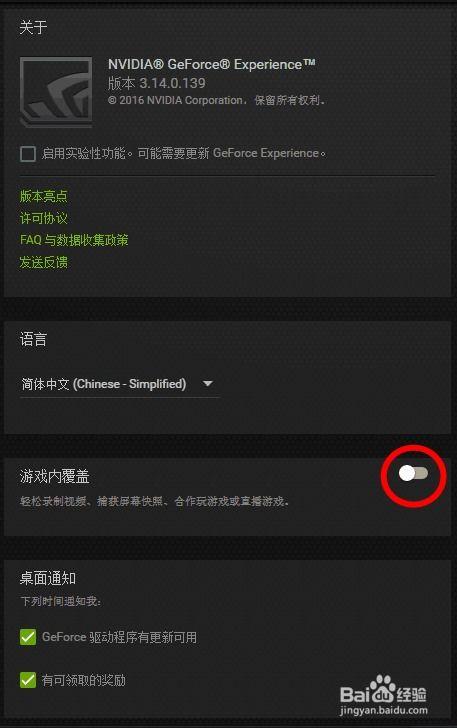
首先,我们要提到的是NVIDIA GeForce Experience(简称GFE)这款软件。这款软件是NVIDIA为旗下显卡用户量身打造的,集成了游戏优化、驱动更新、游戏截图和视频录制等功能。那么,如何使用GFE录制视频呢?
1. 下载与安装:首先,你需要从NVIDIA官网下载GFE软件,并按照提示完成安装。
2. 启动软件:打开GFE,你会看到一系列功能按钮,其中就包括“游戏截图”和“视频录制”。
3. 录制视频:在游戏中,按下F12键即可开始录制。录制过程中,你可以通过GFE软件调整录制参数,如分辨率、帧率等。
4. 保存与分享:录制完成后,点击“停止录制”,GFE会自动将视频保存到你的电脑中。你可以将视频上传到YouTube、Twitch等平台,与朋友们分享你的游戏时刻。
二、OBS Studio:专业级的游戏录制工具
如果你对视频录制有更高的要求,那么OBS Studio这款开源软件绝对值得你尝试。OBS Studio支持多种视频格式和编码器,可以满足你的各种需求。
1. 下载与安装:从OBS Studio官网下载并安装软件。
2. 添加源:打开OBS Studio,点击“ ”按钮添加游戏窗口作为视频源。
3. 设置参数:在“设置”菜单中,你可以调整视频分辨率、帧率、编码器等参数。
4. 开始录制:一切设置完成后,点击“开始录制”按钮,即可开始录制游戏视频。
5. 保存与分享:录制完成后,点击“停止录制”,OBS Studio会自动将视频保存到你的电脑中。你可以将视频上传到各大视频平台,展示你的游戏技巧。
三、NVIDIA Shadowplay:云游戏录制新选择
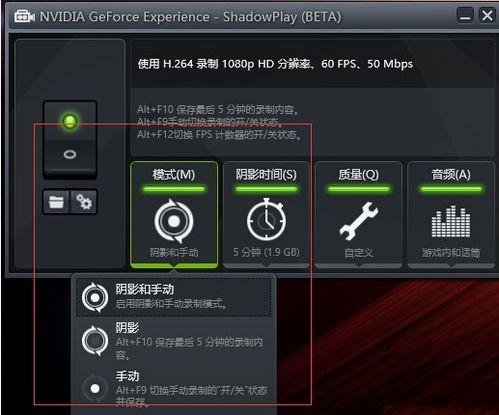
随着云游戏的发展,NVIDIA推出了Shadowplay云游戏录制功能。这项功能允许你在云游戏中录制视频,无需下载和安装任何软件。
1. 开启Shadowplay:在NVIDIA控制面板中,找到“Shadowplay”选项,开启云游戏录制功能。
2. 录制视频:在云游戏中,按下F12键即可开始录制。
3. 保存与分享:录制完成后,NVIDIA会自动将视频上传到你的NVIDIA账户中。你可以将视频分享到社交媒体,与朋友们互动。
四、
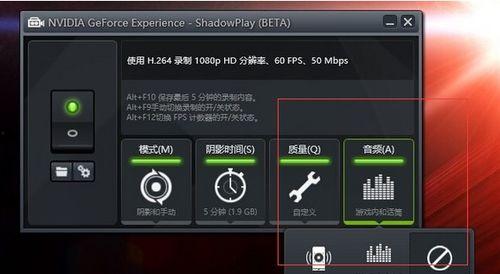
NVIDIA提供了多种录制游戏视频的方法,无论是GFE、OBS Studio还是Shadowplay,都能满足你的需求。选择适合自己的录制工具,记录下你的游戏时刻,与朋友们分享你的快乐吧!
转载请注明来自136导航福利,本文标题:《nvidia录制视频在哪里,轻松创建精彩视频的步骤指南》








 京公网安备11000000000001号
 京ICP备11000001号